Állítsd be a MyAgenst öt perc alatt
A MyAgens AI ügynökök önhosztolt flottája, ami a saját gépeden fut. A webes panelből, Telegramból vagy Slackből irányítod, és semmi kockázatos nem fut le a jóváhagyásod nélkül. Ez az útmutató a semmiből eljuttat egy működő flottáig, nagyjából öt perc alatt.
Mire lesz szükséged
- Egy géped, amit te irányítasz (Mac, Windows PC, vagy egy Linux gép vagy VPS), ami bekapcsolva maradhat.
- Egy terminál, és jogosultság szoftver telepítésére azon a gépen.
- Egy mód, hogy elérj egy modellt. A Claude az alapértelmezett: vagy egy Claude Pro vagy Max előfizetés (a beállítás során jelentkezel be), vagy egy Anthropic API kulcs. Ehelyett futtathatsz ügynököket Codexen, Antigravityn, Cursoron, Grokon, vagy egy helyi modellen Ollamán keresztül is, mindegyikhez saját fiók kell. Lásd a Válassz AI-háttérrendszert útmutatót.
- Semmi másra nincs szükséged. A webes panel önmagában is teljes beállítás. A Telegram és a Slack opcionális kiegészítők, hogy a flottádat telefonról is elérd, és a varázslóban mindkettőnél van egy Kihagyás gomb. Bármelyiket később is hozzáadhatod a panelből, újratelepítés nélkül.
Nincs szükséged Dockerre. A MyAgens egyszerű háttérfolyamatként fut, a telepítő pedig beállítja helyetted a függőségeit (Node, git, a Claude CLI).
1. Telepítsd a MyAgenst
Válaszd ki a platformodat, és futtasd a telepítőt:
- macOS vagy Linux: lásd a Telepítés macOS-en vagy a Telepítés Linuxon cikket.
- Windows: lásd a Telepítés Windowson cikket.
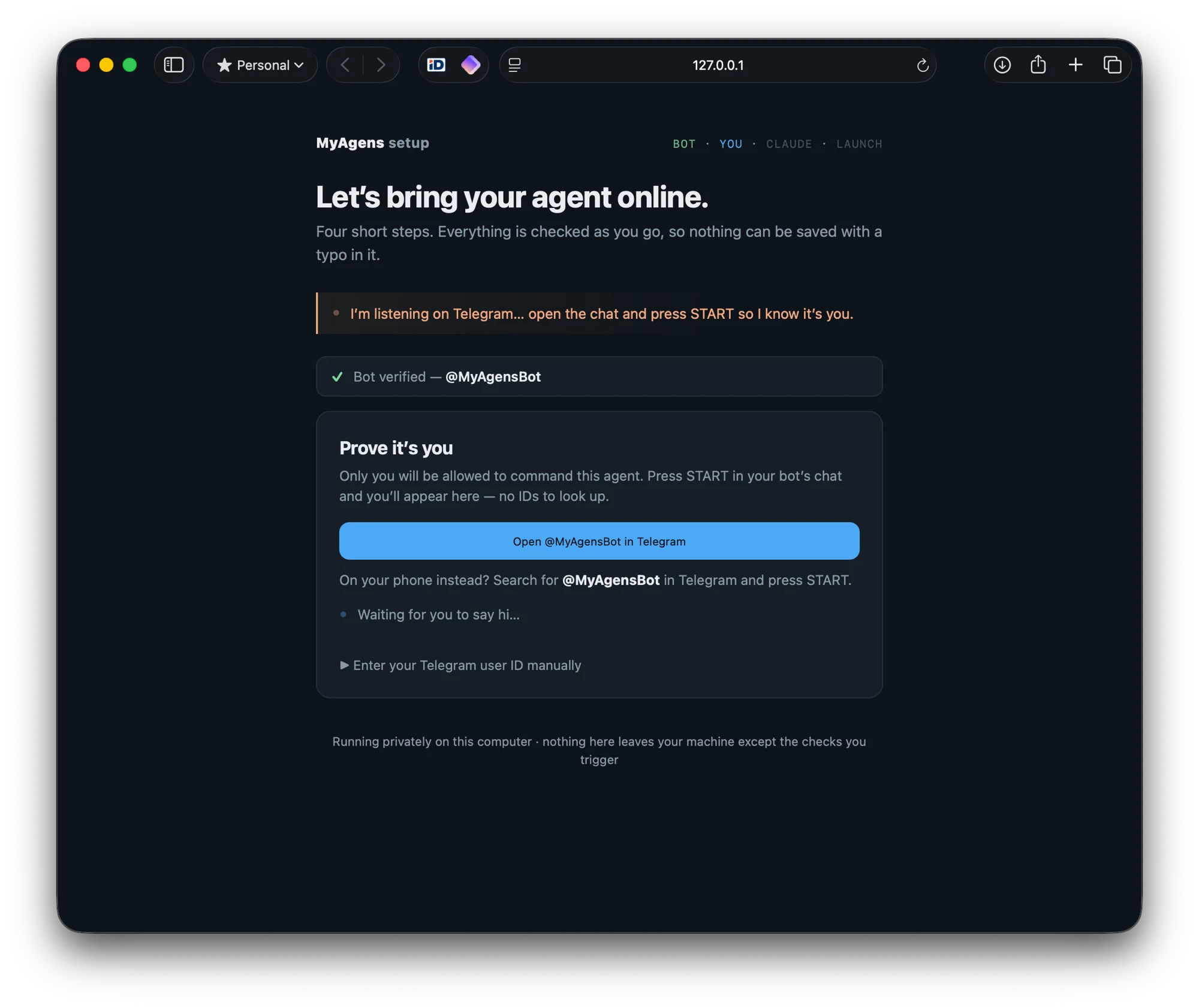
Minden platformon a telepítő elvégzi a gépies részt a terminálban, majd egy végigvezetett beállító oldalon fejezi be a böngésződben (a lépésről lépésre leírás minden képernyőt megmutat), a csak terminálos varázsló pedig a fejnélküli gépeket és az SSH-t fedi le. Mindkét esetben telepíti a függőségeket, beállítja a botodat és a Claude-ot, és háttérszolgáltatásként is futtathatja a MyAgenst.
2. Nyisd meg a webes panelt
A böngészős beállítás bejelentkezve fejeződik be a panelbe. A terminálos varázsló ehelyett a végén kiírja a helyi panel URL-jét és egy egykattintásos bejelentkezési linket. Mindkét esetben a flottádnál kötsz ki, a memóriájával és a tevékenységnaplóval együtt. Nézd meg a Nyisd meg a webpanelt oldalt, hogy mit tud, és hogyan éred el a telefonodról.
3. Adj hozzá egy csevegőfelületet, ha szeretnél
Ez a lépés opcionális. Ha kihagyod, a panel Csevegés nézete közvetlenül irányítja az Atlast, ugyanazzal a munkakönyvtárral, autonómia szinttel, jóváhagyásokkal és beszélgetési előzményekkel, amit egy csevegőalkalmazásban is kapnál.
Telegram
A beállítás két dolgot köt össze: egy bot tokent a @BotFathertől, és a Telegram felhasználói azonosítódat. A felhasználói azonosító a hozzáférési korlátod: a MyAgens csak az engedélyezési listán szereplő azonosítóktól fogad el parancsot, mindenki mást szó nélkül figyelmen kívül hagy. A böngészős beállítás felismeri az azonosítódat, amikor megnyomod a START gombot a bot csevegésében, és egy pipát tartalmazó üzenettel visszaigazolja, a terminálos varázsló ehelyett elkéri (hogyan találd meg). Hozd létre a botot a Hogyan hozd létre az első Telegram botodat a BotFatherrel útmutatóban, a BotFather Mini App-ja egyperces űrlappá teszi, és amíg ott vagy, bekapcsolhatod a Restrict bot usage opciót is, hogy maga a Telegram zárjon ki mindenkit rajtad kívül.
Slack
A varázslóban is van egy opcionális Slack lépés, a panelen pedig ott van a Beállítások → Slack. Mindkettő megadja neked a bemásolandó alkalmazás-manifestet, minden tokent ellenőriz a Slacknél mentés előtt, és egy közvetlen üzenetből felismeri a tagazonosítódat. A teljes bemutató a Kösd össze a MyAgenst a Slackkel útmutatóban.
4. Küldd el az első parancsodat
Kérj a flottától valami kicsit, hogy megbizonyosodj róla, a folyamat elejétől végéig működik, például egy fájl gyors összefoglalását, vagy egy egysoros módosítást egy projektben, amire rámutatsz. Jóváhagyod a tervet, lefut, és látod az eredményt.
Ez a teljes folyamat: kérsz valamit, a flotta javasol, jóváhagyod, és cselekszik. Innen kezdve adhatsz hozzá készségeket, ütemezéseket és további ügynököket, ahogy szükséged van rájuk.
Következő lépések
- Új az egész? A Mi az a MyAgens? elmagyarázza az Elnök, az Atlas és a Vezetők felépítését.
- Építsd fel a csapatod szakértő Vezető ügynökökkel, mindegyiknek saját memóriája és munkaterülete van.
- Kösd be az eszközeidet, hogy a flotta elérje a Slacket, a GitHubot, a naptárakat és még sok mást.
- Jóváhagyások és autonómia, hogy beállítsd, mennyi fusson magától.
Szerezd meg a MyAgenst
Önhosztolt és nyílt forráskódú. Telepítsd macOS, Linux vagy Windows rendszerre, majd irányítsd az AI ügynökflottádat Telegramból vagy Slackből.
Továbbiak itt: Első lépések